STL은 보통 단위를 확정해 주지 않습니다
STL은 삼각형 좌표를 저장하지만 그 숫자가 mm인지 inch인지 명확하게 전달하지 않는 경우가 일반적입니다. 그래서 같은 파일도 내보낸 CAD와 가져온 슬라이서의 가정이 다르면 크기가 달라질 수 있습니다. Bambu Studio가 경고를 보여도 원래 의도한 크기를 모르면 자동 선택만으로는 확정할 수 없습니다.
전체 외곽 크기만 보고 감으로 판단하지 말고 알고 있는 기준 치수를 하나 정하세요. 캘리브레이션 큐브라면 20 mm 변, 케이스라면 나사 간격, 생활용품이라면 실제 물체의 폭처럼 설계 의도가 분명한 값을 사용합니다.
대표적인 배율 오류를 읽습니다
의도보다 25.4배 크거나 작으면 inch와 mm 변환을 먼저 의심합니다. 10배 차이는 cm와 mm, 1000배 차이는 m와 mm가 흔한 원인입니다. 다만 우연히 비슷한 비율이 나올 수 있으므로 한 치수만 보지 말고 전체 크기와 기능 치수를 함께 확인하세요.
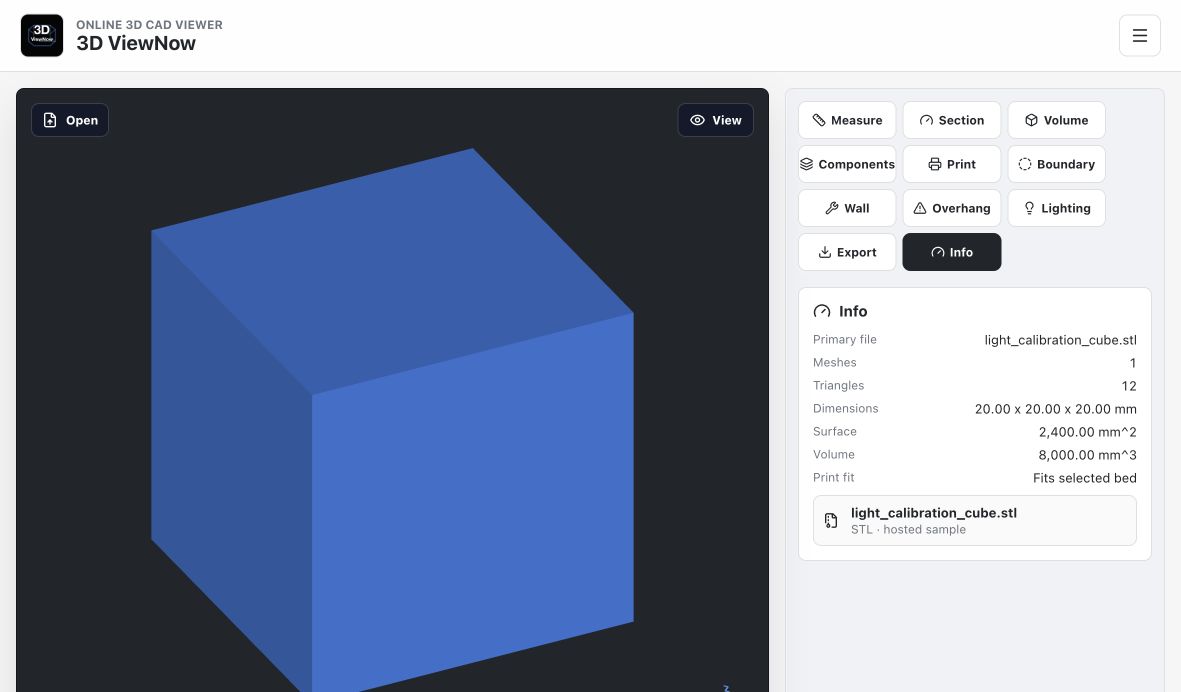
3D ViewNow의 Units 기본값은 mm입니다. Info에서 전체 치수를 보고 Measure로 기준 구간을 확인합니다. 표시 단위를 cm나 inch로 바꾸는 기능은 읽는 단위를 바꾸는 것이며, 원본 메쉬 좌표 자체를 자동으로 재설계하는 기능은 아닙니다.
가능하면 원본에서 고쳐 다시 내보냅니다
슬라이서에서 임시로 2540% 또는 3.937% 같은 배율을 적용할 수 있지만, 파일을 다른 사람에게 전달하면 같은 혼동이 반복됩니다. 권한이 있다면 원본 CAD의 문서 단위를 확인하고 올바른 단위로 STL 또는 3MF를 다시 내보내는 편이 좋습니다.
수정된 파일 이름에는 단위를 적고, 다시 3D ViewNow와 Bambu Studio에서 열어 전체 크기와 한 개 이상의 기능 치수를 확인합니다. 이미 보정된 파일을 다시 보정하는 이중 스케일 오류를 막기 위해 원본과 보정본을 구분해 보관하세요.
베드 적합성까지 확인해야 끝납니다
치수가 맞아도 방향 때문에 베드 경계를 넘을 수 있습니다. Info의 print fit과 View에서 방향을 확인하고, Bambu Studio에서는 선택한 실제 프린터 플레이트에서 충돌이나 배제 영역이 없는지 확인합니다.
조립품은 모든 부품이 같은 단위를 썼는지도 봐야 합니다. 한 부품만 25.4배 틀리면 전체 외곽이 비정상적으로 커지거나 작은 점처럼 보일 수 있습니다. Components에서 부품 수를 확인하고 멀리 떨어진 조각이 없는지 살펴보세요.
재출력 전 체크리스트
- 의도를 아는 기준 치수 하나를 정한다.
- Info에서 전체 크기, Measure에서 기능 치수를 확인한다.
- 25.4배, 10배, 1000배 오류 가능성을 점검한다.
- 가능하면 원본 CAD의 단위를 고쳐 다시 내보낸다.
- Bambu Studio에서 실제 플레이트 적합성을 최종 확인한다.
자주 묻는 질문
STL을 3MF로 바꾸면 잘못된 크기가 자동으로 고쳐지나요?
아닙니다. 이미 잘못 해석된 좌표를 변환하면 잘못된 크기가 그대로 저장될 수 있습니다. 변환 전에 기준 치수로 올바른 배율을 확정하세요.
25.4배 차이면 무조건 inch 문제인가요?
가능성이 높지만 기준 치수로 확인해야 합니다. 파일 제작 과정에서 별도 배율이 적용됐을 수도 있습니다.
공식 자료와 추가 확인
작성 기준: Y Mobile Solution이 직접 운영하는 3D ViewNow의 호스팅 샘플을 브라우저에서 열어 표시된 수치를 기록했습니다. Wall과 Overhang은 빠른 사전 검토용 프록시이며, 제조 가능성과 장비 수리는 Bambu Studio의 실제 툴패스와 Bambu Lab의 프린터별 공식 절차로 최종 확인해야 합니다.