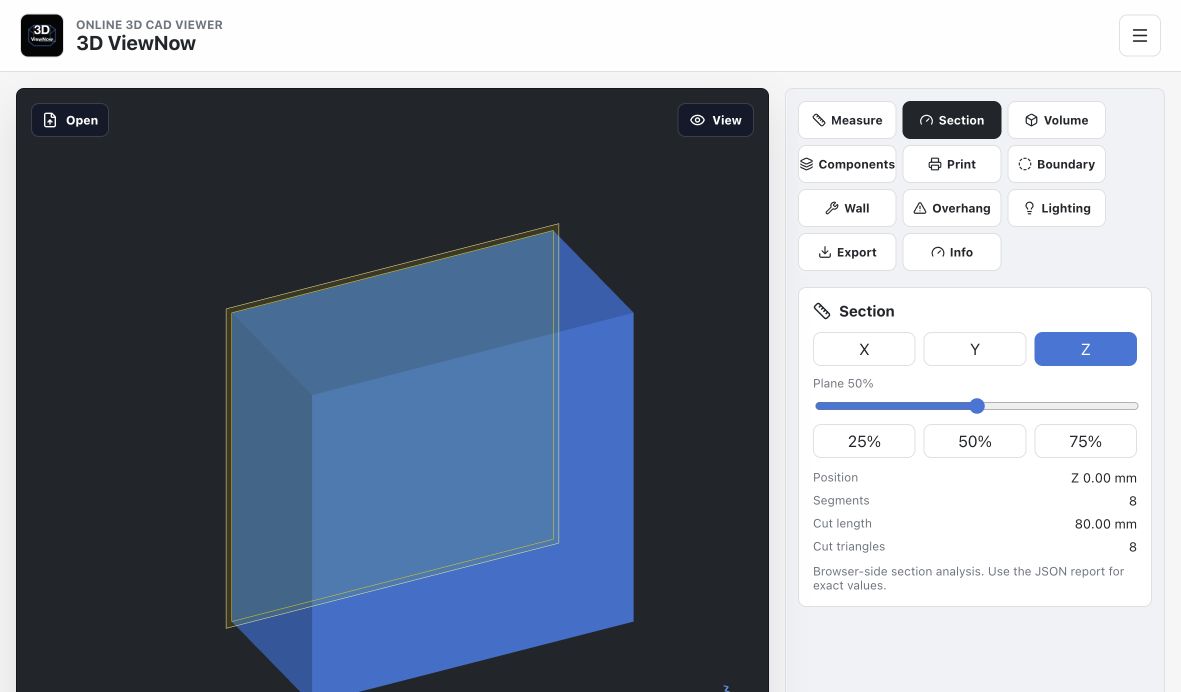
모델, 슬라이서, 압출 단계를 분리합니다
화면에 모델이 보인다고 해서 출력 경로가 반드시 생성되는 것은 아닙니다. 벽이 너무 얇거나 메쉬가 열려 있으면 일부 레이어가 비어 있을 수 있습니다. 먼저 3D ViewNow에서 모델 크기와 Section을 확인하고 Bambu Studio에서 Slice 후 해당 레이어에 실제 툴패스가 있는지 봅니다.
툴패스가 정상인데 프린터에서 필라멘트가 나오지 않으면 파일보다 급지와 압출 경로를 확인해야 합니다. AMS 또는 외부 스풀에서 툴헤드까지 도달하는지, extruder가 필라멘트를 잡는지, nozzle에서 purge가 가능한지 단계별로 좁힙니다.
부분 막힘과 완전 막힘의 증상이 다릅니다
완전 막힘은 purge를 시도해도 재료가 거의 나오지 않을 수 있습니다. 부분 막힘은 가늘거나 휘어진 압출, 끊기는 선, 평소보다 거친 표면과 under-extrusion으로 나타날 수 있습니다. 그러나 젖은 필라멘트, 잘못된 온도와 spool 저항도 비슷한 증상을 만들 수 있습니다.
필라멘트 종류를 바꾼 직후라면 이전 재료의 온도 범위와 잔류물을 고려해야 합니다. 임의로 과도한 온도를 설정하거나 금속 도구를 뜨거운 노즐에 넣지 말고, 해당 프린터 모델의 공식 unclogging 절차를 따르세요.
간단한 모델로 압출 경로를 확인합니다
복잡한 모델에서 문제를 발견했다면 작은 캘리브레이션 큐브처럼 툴패스가 단순한 모델로 분리 시험합니다. 같은 재료와 프리셋에서 간단한 모델도 압출되지 않으면 원본 STL의 형상보다 장비와 재료 가능성이 높습니다.
반대로 간단한 모델은 정상이고 특정 모델의 얇은 구간만 사라진다면 Wall과 Section, Bambu Studio 레이어 미리보기로 돌아갑니다. 이 비교는 노즐을 분해하기 전에 파일과 슬라이서 문제를 제외하는 데 도움이 됩니다.
안전한 정지와 공식 절차가 우선입니다
노즐과 hotend는 화상을 입을 수 있는 온도까지 올라갑니다. 프린터가 움직이는 동안 손을 넣거나 익숙하지 않은 상태에서 분해하지 마세요. 작업 전 프린터를 안전하게 정지하고 Bambu Lab의 모델별 가이드를 확인합니다.
막힘 제거 후에는 purge 상태와 첫 레이어를 확인하고, 사용한 재료·온도·발생 시점을 기록합니다. 같은 조합에서 재발하면 필라멘트 상태, spool 경로와 프리셋을 함께 점검해야 합니다.
재출력 전 체크리스트
- 3D ViewNow에서 모델 크기와 단면 형상을 확인한다.
- Bambu Studio 레이어 미리보기에 툴패스가 있는지 확인한다.
- 간단한 검증 모델로 같은 증상이 재현되는지 본다.
- AMS·스풀에서 노즐까지 급지 단계를 분리한다.
- 분해와 막힘 제거는 프린터별 공식 절차를 따른다.
자주 묻는 질문
모델이 화면에 보이면 파일은 무조건 정상인가요?
아닙니다. 렌더링 가능한 표면과 슬라이서가 생성하는 유효 툴패스는 다를 수 있습니다. Section과 슬라이서 레이어 미리보기를 함께 확인하세요.
노즐 온도를 크게 올리면 막힘이 해결되나요?
재료 허용 범위를 벗어난 온도는 위험하고 다른 문제를 만들 수 있습니다. 사용 재료와 프린터 모델의 공식 절차를 따라야 합니다.
공식 자료와 추가 확인
작성 기준: Y Mobile Solution이 직접 운영하는 3D ViewNow의 호스팅 샘플을 브라우저에서 열어 표시된 수치를 기록했습니다. Wall과 Overhang은 빠른 사전 검토용 프록시이며, 제조 가능성과 장비 수리는 Bambu Studio의 실제 툴패스와 Bambu Lab의 프린터별 공식 절차로 최종 확인해야 합니다.